วันพฤหัสบดีที่ 18 มกราคม พ.ศ. 2561

วันอังคารที่ 13 มกราคม พ.ศ. 2558
คำสั่ง Linux
คำสั่งตรวจสอบ Log
หาเฉพาะข้อความ " killed process " ใน messages log
# grep -i 'killed process' /var/log/messages
วันพฤหัสบดีที่ 8 มกราคม พ.ศ. 2558
วิธีการใช้งาน filter แบบต่างๆใน tcpdump
Credit http://www.techsuii.com/2015/01/07/วิธีการใช้งาน-filter-แบบต่างๆ/

แม้จะมีหลายคนที่ชอบใช้ Wireshark ในการทดสอบและวิเคราะห์ traffic ของเครื่องเรา อีกทั้ง Wireshark ยังมีปัญหากับการรับ traffic ขนาดใหญ่มากๆอีกด้วย และที่สำคัญหลายๆเครื่องไม่ได้มีหน้า GUI ให้ได้ใช้งาน ดังนั้นคนจึงนิยมเปลี่ยนไปใช้ tcpdump แทน(แม้ว่า Wireshark version command line อย่าง tshark อยู่ก็ตาม)
ความที่ tcpdump นั้นมีในหลากหลาย OS ทั้งใน Unix, Linux และ Windows รวมถึง Appliance ต่างๆมากมายก็มี tcpdump อยู่เช่นกัน ดังนั้นก็เป็นการดีหากเรารู้วิธีการใช้งาน tcpdump ไว้ก่อนครับ
โดยวิธีการใช้งาน tcpdump มีต่างๆดังนี้
1. การใช้งานโดยระบุ interface ในการดักจับข้อมูลจะใช้เป็น (หากเราไม่ได้ระบุ tcpdump จะใช้เป็น interface แรกโดยอัตโนมัติ ซึ่งปกติจะเป็น eth0)
# tcpdump -i eth1
2. การ filter ให้แสดงเฉพาะ ip ตามที่ต้องการโดยไม่สนใจว่าจะเป็น source, destination ip เช่นหากต้องการให้แสดงเฉพาะ 192.168.1.1 เป็นต้น
# tcpdump -i eth1 host 192.168.1.1
3. การ filter ให้แสดงเฉพาะ source ip ตามที่ต้องการ เช่นหากต้องการให้แสดงเฉพาะ source ip เป็น 192.168.1.1 เป็นต้น
# tcpdump -i eth1 src host 192.168.1.1
4. การ filter ให้แสดงเฉพาะ destination ip ตามที่ต้องการ เช่นหากต้องการให้แสดงเฉพาะ destination ip เป็น 192.168.1.1 เป็นต้น
# tcpdump -i eth1 dst host 192.168.1.1
5. การ filter ให้แสดงเฉพาะ port ตามที่ต้องการ เช่นหากต้องการให้แสดงเฉพาะ port 80 เป็นต้น
# tcpdump -i eth1 port 80
6. การ filter ให้แสดงเฉพาะ source port ตามที่ต้องการ เช่นหากต้องการให้แสดงเฉพาะ source port เป็น 80 เป็นต้น
# tcpdump -i eth1 src port 80
7. การ filter ให้แสดงเฉพาะ destination port ตามที่ต้องการ เช่นหากต้องการให้แสดงเฉพาะ destination port เป็น 80 เป็นต้น
# tcpdump -i eth1 dst port 80
8. หากเราต้องการ filter ให้แสดงเฉพาะ network วง 192.168.1.0/24 ให้เราใช้เป็น
# tcpdump -i eth1 net 192.168.1
9. หากเราต้องการ filter ให้แสดงเฉพาะ source network วง 192.168.1.0/24 ให้เราใช้เป็น
# tcpdump -i eth1 src net 192.168.1
10. หากเราต้องการ filter ให้แสดงเฉพาะ destination network วง 192.168.1.0/24 ให้เราใช้เป็น
# tcpdump -i eth1 dst net 192.168.1
11. หากต้องการ filter โดยเฉพาะ MAC Address ที่ต้องการจะใช้เป็น
# tcpdump -i eth1 ether host 00:11:22:33:44:55
12. หากต้องการ filter โดยเฉพาะมาจาก MAC Address ที่ต้องการจะใช้เป็น
# tcpdump -i eth1 ether src host 00:11:22:33:44:55
13. หากต้องการ filter โดยเฉพาะที่จะส่งไปยัง MAC Address ที่ต้องการจะใช้เป็น
# tcpdump -i eth1 ether dst host 00:11:22:33:44:55
เราสามารถ filter แบบที่ผสม condition หลายๆอันได้โดยใช้คำสั่งดังนี้
- ! หรือ “not” เพื่อให้ได้ผลตรงข้ามกับที่เรากำหนด filter– && หรือ “and” ใช้เพื่อ and ระหว่าง condition– || หรือ “or” ใช้เพื่อ or ระหว่าง condition
14. หากเราต้องการให้แสดงผลเฉพาะ traffic ที่มาจาก IP 192.168.1.1 และมี destination port 80 จะได้เป็น
# tcpdump -i eth1 ‘(src host 192.168.1.1)’ and ‘(dst port 80)’
15. หากเราต้องการให้แสดงผลเฉพาะ traffic ที่มาจาก Mac Address 00:11:22:33:44:55 และเป็น icmp traffic จะได้เป็น
# tcpdump -i eth1 ‘(icmp)’ and ‘(ether src host 00:11:22:33:44:55)’
16. หากเราต้องการ traffic ของวง 192.168.1.0/24 แต่ไม่แสดงผลของที่มาจาก 192.168.1.2 และเป็น tcp จะได้เป็น
# tcpdump -i eth1 ‘(net 192.168.1)’ and tcp and ‘(not src host 192.168.1.2)’

วันพฤหัสบดีที่ 25 ธันวาคม พ.ศ. 2557
รวมคำสั่งการ Set Router ยี่ห้อ CISCO
รวมคำสั่งการ Set Router ยี่ห้อ CISCO
1. การตั้ง Channel Group ใหม่
Router(config)# controller e1
เช่น # controller e1 4/0
Router(config)# ch_group timeslots
เช่น # ch_group 4 timeslots 4-16
2. การ Set การ Route IP
Router(config)# ip route
เช่น # ip route 61.19.88.8 255.255.255.254 61.19.47.254
3. การตั้งค่า rate limit
Router(config)# rate-limit dscp conform-action transmit exceed-action drop
เช่น # rate-limit output dscp 1 16000 16000 160000 conform-action transmit exceed-action drop
4. การใส่ password
Console Passwword
Router(config)# line console 0
Router(config-line)# login
Router(config-line)# password cisco
Virtual Terminal Password
Router(config)# line vty 0 4 (for switch use line vty 0 15)
Router(config-line)# login
Router(config-line)# password cisco
Enable Password
Router(config)# enable password cisco
Secret Password
Router(config)# enable secret cisco
Service Password-Encryption Commands (การทำ secret vty ให้เป็นรหัส)
Router(config)# service password-encryption
Router(config)# no service password-encryption
5. การใส่ Banner
Router(config)# banner motd #
พิมพ์ข้อความที่ต้องการใส่ แล้วจบด้วย enter #
6. การทำ SSH (Secure Shell) คือการเข้ารหัสในการ Remote เข้า Router แทนการ Telnet
Router(config)# username cisco password cisco
Router(config)# ip domain-name เช่น cattelecom.com
Router(config)# crypto key generate rsa
Router(config)# ip ssh version 2
Router(config)# line vty 0 4
Router(config-line)# login
Router(config-line)# transport input ssh
การเข้าใช้งานใช้คำสั่ง
# ssh –l
7. การตั้งเวลา login
Router(config)# line console 0
Router(config-line)# exec-timeout 20 30 (เลข 20 คือค่านาที 30 คือค่าวินาที)
จากคำสั่งเป็นการตั้งค่าให้สามารถ login เข้า router ได้ 20 นาที 30 วินาที
8. การป้องกันการเลื่อนคำสั่ง โดยปกติเมื่อเรากำลัง config router มักมีการแจ้ง up down ของ router ทำให้มีการเลื่อนข้อความคำสั่ง ทำให้สับสนในการ config เพื่อเป็นการป้องกันการเลื่อนคำสั่งให้ใช้
Router(config)# line console 0
Router(config-line)# logging synchronous
9. การสลับการเข้า function local หรือ remote โดยปกติเมื่อเรา set router มักมีการเข้า local (router ตัวต้นทาง) และมักมีการ remote เข้าไปตัวปลายทางด้วย ทำให้เราต้องใช้คำสั่ง exit เพื่อทำการ login หรือ logout สลับไปมา เพื่อให้สะดวกขึ้น โดยไม่ต้องใช้คำสั่ง exit ให้ใช้การกด Control+shift+6 แล้วปล่อย และกด x ตาม จะเป็นการสลับ function ดังกล่าว
10. การตั้งค่าเวลาเมื่อมีการ debug หรือ log massage ครั้งล่าสุด
Router(config)# service timestamps debug datetime msec
11. การป้องกันเมื่อมีการพิมพ์คำสั่งผิดแล้ว router จะถาม domain
Router(config)# no ip domain-lookup
12. การดู MAC Address ใน Router
Router(config)# sh arp
13. การตั้งเวลา (Set Date & Time)
Router # clock set 10:00:00 Dec 21 2009
14. การ Set ให้ Router Show Logfile
Router(config) # logging buffered 8096 debugging
credit http://samui.south.cattelecom.com/catcare/index.php?wt=show&pfile=webboard.php&Category=catcare&No=177
1. การตั้ง Channel Group ใหม่
Router(config)# controller e1
เช่น # controller e1 4/0
Router(config)# ch_group timeslots
เช่น # ch_group 4 timeslots 4-16
2. การ Set การ Route IP
Router(config)# ip route
เช่น # ip route 61.19.88.8 255.255.255.254 61.19.47.254
3. การตั้งค่า rate limit
Router(config)# rate-limit dscp conform-action transmit exceed-action drop
เช่น # rate-limit output dscp 1 16000 16000 160000 conform-action transmit exceed-action drop
4. การใส่ password
Console Passwword
Router(config)# line console 0
Router(config-line)# login
Router(config-line)# password cisco
Virtual Terminal Password
Router(config)# line vty 0 4 (for switch use line vty 0 15)
Router(config-line)# login
Router(config-line)# password cisco
Enable Password
Router(config)# enable password cisco
Secret Password
Router(config)# enable secret cisco
Service Password-Encryption Commands (การทำ secret vty ให้เป็นรหัส)
Router(config)# service password-encryption
Router(config)# no service password-encryption
5. การใส่ Banner
Router(config)# banner motd #
พิมพ์ข้อความที่ต้องการใส่ แล้วจบด้วย enter #
6. การทำ SSH (Secure Shell) คือการเข้ารหัสในการ Remote เข้า Router แทนการ Telnet
Router(config)# username cisco password cisco
Router(config)# ip domain-name เช่น cattelecom.com
Router(config)# crypto key generate rsa
Router(config)# ip ssh version 2
Router(config)# line vty 0 4
Router(config-line)# login
Router(config-line)# transport input ssh
การเข้าใช้งานใช้คำสั่ง
# ssh –l
7. การตั้งเวลา login
Router(config)# line console 0
Router(config-line)# exec-timeout 20 30 (เลข 20 คือค่านาที 30 คือค่าวินาที)
จากคำสั่งเป็นการตั้งค่าให้สามารถ login เข้า router ได้ 20 นาที 30 วินาที
8. การป้องกันการเลื่อนคำสั่ง โดยปกติเมื่อเรากำลัง config router มักมีการแจ้ง up down ของ router ทำให้มีการเลื่อนข้อความคำสั่ง ทำให้สับสนในการ config เพื่อเป็นการป้องกันการเลื่อนคำสั่งให้ใช้
Router(config)# line console 0
Router(config-line)# logging synchronous
9. การสลับการเข้า function local หรือ remote โดยปกติเมื่อเรา set router มักมีการเข้า local (router ตัวต้นทาง) และมักมีการ remote เข้าไปตัวปลายทางด้วย ทำให้เราต้องใช้คำสั่ง exit เพื่อทำการ login หรือ logout สลับไปมา เพื่อให้สะดวกขึ้น โดยไม่ต้องใช้คำสั่ง exit ให้ใช้การกด Control+shift+6 แล้วปล่อย และกด x ตาม จะเป็นการสลับ function ดังกล่าว
10. การตั้งค่าเวลาเมื่อมีการ debug หรือ log massage ครั้งล่าสุด
Router(config)# service timestamps debug datetime msec
11. การป้องกันเมื่อมีการพิมพ์คำสั่งผิดแล้ว router จะถาม domain
Router(config)# no ip domain-lookup
12. การดู MAC Address ใน Router
Router(config)# sh arp
13. การตั้งเวลา (Set Date & Time)
Router # clock set 10:00:00 Dec 21 2009
14. การ Set ให้ Router Show Logfile
Router(config) # logging buffered 8096 debugging
credit http://samui.south.cattelecom.com/catcare/index.php?wt=show&pfile=webboard.php&Category=catcare&No=177
วันศุกร์ที่ 3 ตุลาคม พ.ศ. 2557
แจ้งเตือนช่องโหว่ BASH (CVE-2014-6271)
BASH หรือ Bourne Again Shell เป็นเชลล์ในระบบปฏิบัติการยูนิกซ์ (UNIX) เป็นที่นิยมใช้อย่างมากใน
ระบบปฏิบัติการลินุกซ์หลากหลายค่ายอีกด้วย ซึ่งในระบบปฏิบัติการลินุกซ์เองยังไม่โปรแกรมจำนวนมากที่อาศัย Bash รันอยู่เบื้องหลัง ใ ห้บริการเชลล์ผ่านการเข้าถึงจากระยะไกล (เช่น ssh แ ละ telnet เป็นต้น) ให้บริการ parser สำหรับสคริปส์ CGI (Apache ห รื อ อื่ นๆ ) หรือแม้กระทั่งการสนับสนุนการเอ็กซิคิวต์คำสั่งอย่างจำกัด (เช่น git หรือ อื่นๆ) จากรายงานช่องโหว่ CVE-2014-6271 หรือ Shellshock ซึ่งเป็นช่องโหว่ของเชลล์ BASH (โปรแกรมในการรันคำสั่งบนระบบปฏิบัติการลินุกซ์) ส่งผลทำให้ผู้โจมตีสามารถรันโค้ดจากระยะไกลได้ ผ่านสคริปส์ C G I ที่รันอยู่ในApache ที่ติดตั้ง mod_cgi ด้วย ดังนั้นช่องโหว่นี้จึงมีผลกระทบต่อระบบปฏิบัติการลินุกซ์หรือยูนิกซ์ที่ติดตั้งเชลล์ดังกล่าว
วิธีการตรวจสอบ
รันคำสั่ง env x='() { :;}; echo vulnerable' bash -c "echo this is a test" ถ้าหากเซิร์ฟเวอร์มีช่องโหว่
จะแสดงผลดังรูปที่ 1

แต่ถ้าหากไม่พบช่องโหว่ จะแสดงข้อความดังรูปที่ 2

วิธีการแก้ไข
1. สำหรับระบบปฏิบัติการ Ubuntu ให้ใช้คำสั่ง # apt-get install bash ดังรูปที่ 3 ซึ่งทดสอบบนระบบปฏิบัติ
การ Ubuntu 14.04.1 LTS
2. สำหรับระบบปฏิบัติการ CentOS ให้ใช้คำสั่ง # yum install bash -y ดังรูปที่ 4 ซึ่งทดสอบบนระบบปฏิบัติการ CentOS 7.0
สรุป
จากตัวอย่างจะแสดงผลการแก้ไขบนระบบปฏิบัติการ Ubuntu และ CentOS เท่านั้น อย่างไรก็ตามยังมี
ระบบปฏิบัติการลินุกซ์และยูนิกซ์ตระกูลอื่นๆ ที่ใช้ BASH ดังนั้นจำเป็นจะต้องอัพเดตเวอร์ชั่นของโปรแกรม BASH
ด้วย
ระบบปฏิบัติการลินุกซ์หลากหลายค่ายอีกด้วย ซึ่งในระบบปฏิบัติการลินุกซ์เองยังไม่โปรแกรมจำนวนมากที่อาศัย Bash รันอยู่เบื้องหลัง ใ ห้บริการเชลล์ผ่านการเข้าถึงจากระยะไกล (เช่น ssh แ ละ telnet เป็นต้น) ให้บริการ parser สำหรับสคริปส์ CGI (Apache ห รื อ อื่ นๆ ) หรือแม้กระทั่งการสนับสนุนการเอ็กซิคิวต์คำสั่งอย่างจำกัด (เช่น git หรือ อื่นๆ) จากรายงานช่องโหว่ CVE-2014-6271 หรือ Shellshock ซึ่งเป็นช่องโหว่ของเชลล์ BASH (โปรแกรมในการรันคำสั่งบนระบบปฏิบัติการลินุกซ์) ส่งผลทำให้ผู้โจมตีสามารถรันโค้ดจากระยะไกลได้ ผ่านสคริปส์ C G I ที่รันอยู่ในApache ที่ติดตั้ง mod_cgi ด้วย ดังนั้นช่องโหว่นี้จึงมีผลกระทบต่อระบบปฏิบัติการลินุกซ์หรือยูนิกซ์ที่ติดตั้งเชลล์ดังกล่าว
วิธีการตรวจสอบ
รันคำสั่ง env x='() { :;}; echo vulnerable' bash -c "echo this is a test" ถ้าหากเซิร์ฟเวอร์มีช่องโหว่
จะแสดงผลดังรูปที่ 1
แต่ถ้าหากไม่พบช่องโหว่ จะแสดงข้อความดังรูปที่ 2
วิธีการแก้ไข
1. สำหรับระบบปฏิบัติการ Ubuntu ให้ใช้คำสั่ง # apt-get install bash ดังรูปที่ 3 ซึ่งทดสอบบนระบบปฏิบัติ
การ Ubuntu 14.04.1 LTS
2. สำหรับระบบปฏิบัติการ CentOS ให้ใช้คำสั่ง # yum install bash -y ดังรูปที่ 4 ซึ่งทดสอบบนระบบปฏิบัติการ CentOS 7.0
สรุป
จากตัวอย่างจะแสดงผลการแก้ไขบนระบบปฏิบัติการ Ubuntu และ CentOS เท่านั้น อย่างไรก็ตามยังมี
ระบบปฏิบัติการลินุกซ์และยูนิกซ์ตระกูลอื่นๆ ที่ใช้ BASH ดังนั้นจำเป็นจะต้องอัพเดตเวอร์ชั่นของโปรแกรม BASH
ด้วย
วันพฤหัสบดีที่ 2 ตุลาคม พ.ศ. 2557
เข้าเว็บ ไม่ได้ ติด Forbidden You don't have permission to access
ใช้ คำสั่ง เพื่อดู
ls -laZ /var/www/html/
คำสั่งเปลี่ยน
chcon -R --reference=/var/www/html /var/www/html/Joomla
ls -laZ /var/www/html/
คำสั่งเปลี่ยน
chcon -R --reference=/var/www/html /var/www/html/Joomla
วันพุธที่ 1 ตุลาคม พ.ศ. 2557
Linux Server (CentOS) : คำสั่งตรวจสอบฮาร์ดแวร์ของเครื่อง !!!
หลังการติดตั้งลีนุกซ์เสร็จทุกครั้่ง ก่อนจะคอนฟิกแล้วนำไปใช้งาน แนะนำให้ใช้คำสั่งลีนุกซ์ ดูฮาร์ดแวร์ของเครื่อง เพื่อตรวจสอบความถูกต้องว่าเราลงถูกต้อง ครบถ้วนไหม
ในที่นี้จะแนะนำคำสั่งเพื่อตรวจสอบฮาร์ดแวร์หลัก 3 ส่วนคือ CPU, Memory และ Disk
CPU
ใช้คำสั่ง lscpu เพื่อดูข้อมูลโดยรวมของ CPU เครื่องได้
ตัวอย่างผลลัพธ์ที่ได้
[root@cent6 ~]# lscpu
Architecture:          x86_64
CPU op-mode(s):        32-bit, 64-bit
CPU(s):                4
Thread(s) per core:    1
Core(s) per socket:    4
CPU socket(s):         1
NUMA node(s):          1
Vendor ID:             GenuineIntel
CPU family:            6
Model:                 15
Stepping:              11
CPU MHz:               2659.626
L1d cache:             32K
L1i cache:             32K
L2 cache:              4096K
หรือหากต้องการดูรายละเอียดของ CPU ในแต่ละ core เลย สามารถทำได้โดยใช้คำสั่ง cat อ่านไฟล์ /proc/cpuinfo
ผลลัพธ์จะแสดงรายละเอียดขึ้นมาทั้งหมด (ในตัวอย่างนี้ตัดมาเฉพาะ 2 core แรก)
[root@cent6 ~]# cat /proc/cpuinfo
processor       : 0
vendor_id       : GenuineIntel
cpu family      : 6
model           : 15
model name      : Intel(R) Xeon(R) CPU X5355 @ 2.66GHz
stepping        : 11
cpu MHz         : 2659.626
cache size      : 4096 KB
physical id     : 0
siblings        : 4
core id         : 0
cpu cores       : 4
apicid          : 0
initial apicid  : 0
fpu             : yes
fpu_exception   : yes
cpuid level     : 10
wp              : yes
flags           : fpu vme de pse tsc msr pae mce cx8 apic mtrr pge mca cmov pat pse36 clflush dts acpi
bogomips        : 5319.25
clflush size    : 64
cache_alignment : 64
address sizes   : 38 bits physical, 48 bits virtual
power management:
processor       : 1
vendor_id       : GenuineIntel
cpu family      : 6
model           : 15
model name      : Intel(R) Xeon(R) CPU X5355  @ 2.66GHz
stepping        : 11
cpu MHz         : 2659.626
cache size      : 4096 KB
physical id     : 0
siblings        : 4
core id         : 1
cpu cores       : 4
apicid          : 1
initial apicid  : 1
fpu             : yes
fpu_exception   : yes
cpuid level     : 10
wp              : yes
flags           : fpu vme de pse tsc msr pae mce cx8 apic mtrr pge mca cmov pat pse36 clflush dts acpi
bogomips        : 5320.01
clflush size    : 64
cache_alignment : 64
address sizes   : 38 bits physical, 48 bits virtual
power management:
...
Memory
สำหรับหน่วยความจำ หากต้องการดูแค่ขนาดรวม memory ที่ลีนุกซ์เห็นและใช้งานได้ ให้ใช้คำสั่ง free แล้วดูส่วน total จะเป็นขนาดของหน่วยความจำรวมของเครื่อง ผลลัพธ์ที่แสดงโดยดีฟอลต์จะเป็นหน่วย kB (kilo bytes)
[root@cent6 ~]# free
             total       used       free     shared    buffers     cached
Mem:       1020756     258060     762696          0      20140     106752
-/+ buffers/cache:     131168     889588
Swap:      2097144          0    2097144
เช่น เครื่องนี้มีขนาดหน่วยความจำ (memory) 1020756 kB หรือประมาณ 1 GB
แต่หากต้องการดูรายละเอียดถึงฮาร์ดแวร์เลยว่า มี memory กี่แผง กี่สล๊อต ต้องใช้คำสั่ง dmidecode ซึ่งค่อนข้างดูยากพอสมควร และแตกต่างกันตามชนิดของฮาร์ดแวร์
แนะนำให้ดูจาก BIOS หรือพอร์ต Management (out-of-band) ของเครื่องจะง่ายกว่า แล้วใช้คำสั่ง free เพื่อดูผลรวมของ memory ที่ลีนุกซ์เห็น
Disk
ใช้คำสั่ง fdisk -l เพื่อดูดิสก์ทั้งหมดที่ต่ออยู่ ผลลัพธ์ที่ได้ จะแสดงชื่อดิสก์ที่ลีนุกซ์ใช้ เช่น /dev/sda ขนาดฮาร์ดดิสก์ (500 GB) และข้อมูลการแบ่งพาร์ทิชั่น
[root@cent6 ~]# fdisk -l
Disk /dev/sda: 500 GB, 500007860016 bytes
 255 heads, 63 sectors/track, 60800 cylinders
 Units = cylinders of 16065 * 512 = 8225180 bytes
 Sector size (logical/physical): 512 bytes / 512 bytes
 I/O size (minimum/optimal): 512 bytes / 512 bytes
Device Boot      Start         End      Blocks   Id  System
 /dev/sda1   *           1          25      204800   83  Linux
 /dev/sda2              26       12773   102400000   83  Linux
 /dev/sda3           12774       14804    16380000   82  Linux swap / Solaris
หากต้องการดูรายละเอียดของฮาร์ดดิสก์ เช่นยี่ห้อ รุ่น serial number ต้องใช้คำสั่ง hdparm ออปชั่น ‘-I’ แล้วตามด้วยชื่อดิสก์ที่ต้องการดู
[root@cent6 ~]# hdparm -I /dev/sda
/dev/sda:
ATA device, with non-removable media
 Model Number:       ST3500640A
 Serial Number:      123456789
 Firmware Revision:  3.0
เช่นเดียวกับการตรวจสอบหน่วยความจำ (memory) ผลลัพธ์ที่ได้ อาจแตกต่างกันไป บางเครื่องหรือดิสก์บางรุ่นก็ดูไม่ได้ ขึ้นอยู่กับชนิดของฮาร์ดแวร์ เพื่อความง่ายแนะนำให้ใช้ BIOS ของเครื่องตรวจสอบรายละเอียด
credit http://www.softmelt.com
วันจันทร์ที่ 15 กันยายน พ.ศ. 2557
map driver ไม่ได้
- Disable the firewall
- Ensure that the share works on another comptuer
- Run 'secpol.msc' > Local Policies > Security Options > Network Security: LAN Manager authentication level > Send LM & NTLM - use NTLMv2 if negotiated
- Ensure that the share works on another comptuer
- Run 'secpol.msc' > Local Policies > Security Options > Network Security: LAN Manager authentication level > Send LM & NTLM - use NTLMv2 if negotiated
วันศุกร์ที่ 9 มีนาคม พ.ศ. 2555
Job Description เจ้าหน้าที่ระบบงานคอมพิวเตอร์
Job Description ขอบเขตงาน :
1. กำหนดนโยบายการใช้เทคโนโลยีสารสนเทศให้เป็นไปในแนวทางเดียวกับนโยบายการดำเนินงานขององค์กร
2. กำหนดมาตรฐานงานของระบบคอมพิวเตอร์ทั้งหมด อาทิ ฮาร์ดแวร์ ซอฟท์แวร์ และระบบเครือข่าย ฯลฯ ให้เหมาะสมกับการดำเนินงานขององค์กร
3. ควบคุมดูแลการพัฒนาแอพพลิเคชั่นและซอฟท์แวร์ ทั้งของบริษัทพัฒนาเองหรือของบุคคลภายนอกให้สามารถตอบสนองความต้องการของผู้ใช้งานของแต่ละหน่วยงาน
4. ศึกษาวิทยาการใหม่ๆ ทางเทคโนโลยีสารสนเทศ เพื่อนำมาปรับปรุงและประยุกต์ใช้กับเทคโนโลยีสารสนเทศขององค์กร
5. ให้ความรู้ทางด้านเทคโนโลยีสารสนเทศ และการใช้งานต่างๆ แก่ผู้ใช้คอมพิวเตอร์ภายองค์กร
6. วางแผนการใช้คอมพิวเตอร์และอุปกรณ์ต่อพ่วงต่างๆ ให้เป็นมาตรฐานเดียวกันทั้งองค์กร
7. ดูแลจัดซื้ออุปกรณ์คอมพิวเตอร์
8. ควบคุมดูแลการแก้ไขปัญหาและบำรุงรักษาอุปกรณ์คอมพิวเตอร์ รวมทั้งให้คำแนะนำในด้านการใช้เครื่องคอมพิวเตอร์
9. ติดตามเทคโนโลยีใหม่ๆ ทางด้านฮาร์ดแวร์เพื่อนำมาประยุกต์ใช้งานในองค์กร
10. วิเคราะห์ข้อมูลเกี่ยวกับระบวนการทำงานและความต้องการพัฒนาโปรแกรมและซอฟท์แวร์ต่างๆ ของผู้ใช้งานคอมพิวเตอร์
11. ควบคุมดูแลระบบ วิเคราะห์ระบบ การพัฒนาการทดสอบและประเมินผลซอฟท์แวร์ รวมทั้งจัดเตรียมคู่มือการใช้งานเพื่อตอนสนองความต้องการของผู้ใช้งาน
12. ให้ความรู้เกี่ยวกับการใช้งานโปรแกรมหรือซอฟท์แวร์ต่างๆ แก่ผู้ใช้งาน
13. ให้คำแนะนำผู้ใช้งานทางด้านซอฟท์แวร์และฮาร์ดแวร์
14. ร่วมพิจารณาในการจัดซื้ออุปกรณ์คอมพิวเตอร์และซอฟท์แวร์มาตรฐาน
15. ดูแลระบบเครือข่ายคอมพิวเตอร์ขององค์กร อาทิ ระบบ LAN อีเมล์ อินเตอร์เน็ต อินทราเน็ต
16. ดูแลระบบบริหารระบบฐานข้อมูลขององค์กร รวมทั้งสำรองข้อมูลในฐานข้อมูลของระบบงานทั้งหมด
17. ทดสอบ และติดตั้งโปรแกรมคอมพิวเตอร์และซอฟท์แวร์ต่างๆ ให้แก่ผู้ใช้งาน
18. จัดเตรียมคู่มือการใช้งานคอมพิวเตอร์
19. อบรมการใช้งานโปรแกรมและซอฟท์แวร์ให้แก่ผู้ใช้งานคอมพิวเตอร์ รวมทั้งช่วยแก้ไขปัญหาที่เกิดขึ้นระหว่างการใช้งาน
20. เก็บรวบรวมและวิเคราะห์ความต้องการของผู้ใช้งานคอมพิวเตอร์ เพื่อนำไปใช้ในการวิเคราะห์และออกแบบระบบ
21. ทดสอบการใช้งานของโปรแกรมคอมพิวเตอร์
22. เตรียมเอกสารต่างๆ เกี่ยวกับระบบคอมพิวเตอร์ และโปรแกรมต่างๆ ที่ได้รับมอบหมาย
23. งานอื่นๆ ที่รับมอบหมาย
1. กำหนดนโยบายการใช้เทคโนโลยีสารสนเทศให้เป็นไปในแนวทางเดียวกับนโยบายการดำเนินงานขององค์กร
2. กำหนดมาตรฐานงานของระบบคอมพิวเตอร์ทั้งหมด อาทิ ฮาร์ดแวร์ ซอฟท์แวร์ และระบบเครือข่าย ฯลฯ ให้เหมาะสมกับการดำเนินงานขององค์กร
3. ควบคุมดูแลการพัฒนาแอพพลิเคชั่นและซอฟท์แวร์ ทั้งของบริษัทพัฒนาเองหรือของบุคคลภายนอกให้สามารถตอบสนองความต้องการของผู้ใช้งานของแต่ละหน่วยงาน
4. ศึกษาวิทยาการใหม่ๆ ทางเทคโนโลยีสารสนเทศ เพื่อนำมาปรับปรุงและประยุกต์ใช้กับเทคโนโลยีสารสนเทศขององค์กร
5. ให้ความรู้ทางด้านเทคโนโลยีสารสนเทศ และการใช้งานต่างๆ แก่ผู้ใช้คอมพิวเตอร์ภายองค์กร
6. วางแผนการใช้คอมพิวเตอร์และอุปกรณ์ต่อพ่วงต่างๆ ให้เป็นมาตรฐานเดียวกันทั้งองค์กร
7. ดูแลจัดซื้ออุปกรณ์คอมพิวเตอร์
8. ควบคุมดูแลการแก้ไขปัญหาและบำรุงรักษาอุปกรณ์คอมพิวเตอร์ รวมทั้งให้คำแนะนำในด้านการใช้เครื่องคอมพิวเตอร์
9. ติดตามเทคโนโลยีใหม่ๆ ทางด้านฮาร์ดแวร์เพื่อนำมาประยุกต์ใช้งานในองค์กร
10. วิเคราะห์ข้อมูลเกี่ยวกับระบวนการทำงานและความต้องการพัฒนาโปรแกรมและซอฟท์แวร์ต่างๆ ของผู้ใช้งานคอมพิวเตอร์
11. ควบคุมดูแลระบบ วิเคราะห์ระบบ การพัฒนาการทดสอบและประเมินผลซอฟท์แวร์ รวมทั้งจัดเตรียมคู่มือการใช้งานเพื่อตอนสนองความต้องการของผู้ใช้งาน
12. ให้ความรู้เกี่ยวกับการใช้งานโปรแกรมหรือซอฟท์แวร์ต่างๆ แก่ผู้ใช้งาน
13. ให้คำแนะนำผู้ใช้งานทางด้านซอฟท์แวร์และฮาร์ดแวร์
14. ร่วมพิจารณาในการจัดซื้ออุปกรณ์คอมพิวเตอร์และซอฟท์แวร์มาตรฐาน
15. ดูแลระบบเครือข่ายคอมพิวเตอร์ขององค์กร อาทิ ระบบ LAN อีเมล์ อินเตอร์เน็ต อินทราเน็ต
16. ดูแลระบบบริหารระบบฐานข้อมูลขององค์กร รวมทั้งสำรองข้อมูลในฐานข้อมูลของระบบงานทั้งหมด
17. ทดสอบ และติดตั้งโปรแกรมคอมพิวเตอร์และซอฟท์แวร์ต่างๆ ให้แก่ผู้ใช้งาน
18. จัดเตรียมคู่มือการใช้งานคอมพิวเตอร์
19. อบรมการใช้งานโปรแกรมและซอฟท์แวร์ให้แก่ผู้ใช้งานคอมพิวเตอร์ รวมทั้งช่วยแก้ไขปัญหาที่เกิดขึ้นระหว่างการใช้งาน
20. เก็บรวบรวมและวิเคราะห์ความต้องการของผู้ใช้งานคอมพิวเตอร์ เพื่อนำไปใช้ในการวิเคราะห์และออกแบบระบบ
21. ทดสอบการใช้งานของโปรแกรมคอมพิวเตอร์
22. เตรียมเอกสารต่างๆ เกี่ยวกับระบบคอมพิวเตอร์ และโปรแกรมต่างๆ ที่ได้รับมอบหมาย
23. งานอื่นๆ ที่รับมอบหมาย
IPTables Firewall พื้นฐานที่ต้องมี
IPTables Firewall พื้นฐานที่ต้องมี
posted on 26 Jan 2009 22:19 by charin IPTABLES เป็น Firewall พื้นฐานของ Linux เกือบทุก Distro และให้ประสิทธิภาพที่สูงมากในการ Filtering Traffic และ การป้องกันการ Attack ต่างๆ โดยที่จะมีตัวอย่างพอสังเขป ดังนี้
เปิดการใช้งาน IP Forward ป้องกัน Syn Flood และ อนุญาติให้มีการใช้งานแบบ Dynamic IP (ต่อเนต DSL ทั่วไป)
[root@localhost]#echo 1 > /proc/sys/net/ipv4/ip_forward
[root@localhost]#echo 1 > /proc/sys/net/ipv4/tcp_syncookies
[root@localhost]#echo 1 > /proc/sys/net/ipv4/ip_dynaddr
Drop Packet ก่อนหน้านี้ทั้งหมด
[root@localhost]#iptables -F INPUT
[root@localhost]#iptables -F FORWARD
[root@localhost]#iptables -F OUTPUT
[root@localhost]#iptables -P INPUT DROP
[root@localhost]#iptables -P FORWARD DROP
[root@localhost]#iptables -P OUTPUT ACCEPT
[root@localhost]#iptables -A INPUT -i lo -j ACCEPT
อนุญาติเฉพาะ SSH, SMTP, DNS, Web Services, SSL และ POP3 ให้ผ่านเข้าออก
[root@localhost]#iptables -A INPUT -p tcp -m state --state ESTABLISHED,RELATED -j ACCEPT
[root@localhost]#iptables -A INPUT -p tcp --dport 22 --syn -j ACCEPT
[root@localhost]#iptables -A INPUT -p tcp --dport 25 --syn -j ACCEPT
[root@localhost]#iptables -A INPUT -p tcp --dport 53 --syn -j ACCEPT
[root@localhost]#iptables -A INPUT -p udp --dport 53 --syn -j ACCEPT
[root@localhost]#iptables -A INPUT -p tcp --dport 80 --syn -j ACCEPT
[root@localhost]#iptables -A INPUT -p tcp --dport 443 --syn -j ACCEPT
[root@localhost]#iptables -A INPUT -p tcp --dport 110 --syn -j ACCEPT
ป้องกันการ scan ports
[root@localhost]#iptables -N check-flags
[root@localhost]#iptables -F check-flags
[root@localhost]#iptables -A check-flags -p tcp --tcp-flags ALL FIN,URG,PSH -m limit --limit 5/minute -j LOG --log-level alert --log-prefix "NMAP:"
[root@localhost]#iptables -A check-flags -p tcp --tcp-flags ALL FIN,URG,PSH -j DROP
[root@localhost]#iptables -A check-flags -p tcp --tcp-flags ALL ALL -m limit --limit 5/minute -j LOG --log-level 1 --log-prefix "XMAS:"
[root@localhost]#iptables -A check-flags -p tcp --tcp-flags ALL ALL -j DROP
[root@localhost]#iptables -A check-flags -p tcp --tcp-flags ALL SYN,RST,ACK,FIN,URG -m limit --limit 5/minute -j LOG --log-level 1 --log-prefix "XMAS-PSH:"
[root@localhost]#iptables -A check-flags -p tcp --tcp-flags ALL SYN,RST,ACK,FIN,URG -j DROP
[root@localhost]#iptables -A check-flags -p tcp --tcp-flags ALL NONE -m limit --limit 5/minute -j LOG --log-level 1 --log-prefix "NULL_SCAN:"
[root@localhost]#iptables -A check-flags -p tcp --tcp-flags ALL NONE -j DROP
[root@localhost]#iptables -A check-flags -p tcp --tcp-flags SYN,RST SYN,RST -m limit --limit 5/minute -j LOG --log-level 5 --log-prefix "SYN/RST:"
[root@localhost]#iptables -A check-flags -p tcp --tcp-flags SYN,RST SYN,RST -j DROP
[root@localhost]#iptables -A check-flags -p tcp --tcp-flags SYN,FIN SYN,FIN -m limit --limit 5/minute -j LOG --log-level 5 --log-prefix "SYN/FIN:"
[root@localhost]#iptables -A check-flags -p tcp --tcp-flags SYN,FIN SYN,FIN -j DROP
ป้องกันการ flood SSH (SSH Brute Force)
[root@localhost]#iptables -I INPUT -p tcp --dport 22 -i eth0 -m state --state NEW -m recent --set
[root@localhost]#iptables -I INPUT -p tcp --dport 22 -i eth0 -m state --state NEW -m recent --update --seconds 600 --hitcount 2 -j DROP
ห้าม ping
[root@localhost]#iptables -A INPUT -p ICMP -i eth0 --icmp-type 8 -j DROP
ห้าม traceroute
[root@localhost]#iptables -A INPUT -p ICMP -i eth0 --icmp-type 11 -j DROP
Protect Syn Flood
[root@localhost]#iptables-N syn-flood
[root@localhost]#iptables -A syn-flood -i ppp0 -m limit --limit 75/s --limit-burst 100 -j RETURN
[root@localhost]#iptables -A syn-flood -j LOG --log-prefix "SYN-FLOOD: "
[root@localhost]#iptables -A syn-flood -j DROP
REDIRECT PORT 10080 to 80
[root@localhost]#iptables -t nat -A PREROUTING -i ppp0 -p tcp --dport 80 -j DNAT --to 192.168.xxx.xxx:10080
[root@localhost]#iptables -A FORWARD -p tcp -i ppp0 -d 192.168.xxx.xxx --dport 80 -j ACCEPT (192.168.xxx.xxx = ip ของเรา)
[root@localhost]#iptables -A FORWARD -p tcp -i ppp0 -d 192.168.xxx.xxx --sport 80 -j ACCEPT
Transparent Proxy
[root@localhost]#iptables -t nat -A PREROUTING -p TCP --dport 80 -j REDIRECT -to-ports 3128
ที่มา http://www.thaiadmin.org/board/index.php?topic=21468.0;imode
Tags: firewall, iptables, linux0 CommentsComment
IPTables Firewall พื้นฐานที่ต้องมี
posted on 26 Jan 2009 22:19 by charin IPTABLES เป็น Firewall พื้นฐานของ Linux เกือบทุก Distro และให้ประสิทธิภาพที่สูงมากในการ Filtering Traffic และ การป้องกันการ Attack ต่างๆ โดยที่จะมีตัวอย่างพอสังเขป ดังนี้
เปิดการใช้งาน IP Forward ป้องกัน Syn Flood และ อนุญาติให้มีการใช้งานแบบ Dynamic IP (ต่อเนต DSL ทั่วไป)
[root@localhost]#echo 1 > /proc/sys/net/ipv4/ip_forward
[root@localhost]#echo 1 > /proc/sys/net/ipv4/tcp_syncookies
[root@localhost]#echo 1 > /proc/sys/net/ipv4/ip_dynaddr
Drop Packet ก่อนหน้านี้ทั้งหมด
[root@localhost]#iptables -F INPUT
[root@localhost]#iptables -F FORWARD
[root@localhost]#iptables -F OUTPUT
[root@localhost]#iptables -P INPUT DROP
[root@localhost]#iptables -P FORWARD DROP
[root@localhost]#iptables -P OUTPUT ACCEPT
[root@localhost]#iptables -A INPUT -i lo -j ACCEPT
อนุญาติเฉพาะ SSH, SMTP, DNS, Web Services, SSL และ POP3 ให้ผ่านเข้าออก
[root@localhost]#iptables -A INPUT -p tcp -m state --state ESTABLISHED,RELATED -j ACCEPT
[root@localhost]#iptables -A INPUT -p tcp --dport 22 --syn -j ACCEPT
[root@localhost]#iptables -A INPUT -p tcp --dport 25 --syn -j ACCEPT
[root@localhost]#iptables -A INPUT -p tcp --dport 53 --syn -j ACCEPT
[root@localhost]#iptables -A INPUT -p udp --dport 53 --syn -j ACCEPT
[root@localhost]#iptables -A INPUT -p tcp --dport 80 --syn -j ACCEPT
[root@localhost]#iptables -A INPUT -p tcp --dport 443 --syn -j ACCEPT
[root@localhost]#iptables -A INPUT -p tcp --dport 110 --syn -j ACCEPT
ป้องกันการ scan ports
[root@localhost]#iptables -N check-flags
[root@localhost]#iptables -F check-flags
[root@localhost]#iptables -A check-flags -p tcp --tcp-flags ALL FIN,URG,PSH -m limit --limit 5/minute -j LOG --log-level alert --log-prefix "NMAP:"
[root@localhost]#iptables -A check-flags -p tcp --tcp-flags ALL FIN,URG,PSH -j DROP
[root@localhost]#iptables -A check-flags -p tcp --tcp-flags ALL ALL -m limit --limit 5/minute -j LOG --log-level 1 --log-prefix "XMAS:"
[root@localhost]#iptables -A check-flags -p tcp --tcp-flags ALL ALL -j DROP
[root@localhost]#iptables -A check-flags -p tcp --tcp-flags ALL SYN,RST,ACK,FIN,URG -m limit --limit 5/minute -j LOG --log-level 1 --log-prefix "XMAS-PSH:"
[root@localhost]#iptables -A check-flags -p tcp --tcp-flags ALL SYN,RST,ACK,FIN,URG -j DROP
[root@localhost]#iptables -A check-flags -p tcp --tcp-flags ALL NONE -m limit --limit 5/minute -j LOG --log-level 1 --log-prefix "NULL_SCAN:"
[root@localhost]#iptables -A check-flags -p tcp --tcp-flags ALL NONE -j DROP
[root@localhost]#iptables -A check-flags -p tcp --tcp-flags SYN,RST SYN,RST -m limit --limit 5/minute -j LOG --log-level 5 --log-prefix "SYN/RST:"
[root@localhost]#iptables -A check-flags -p tcp --tcp-flags SYN,RST SYN,RST -j DROP
[root@localhost]#iptables -A check-flags -p tcp --tcp-flags SYN,FIN SYN,FIN -m limit --limit 5/minute -j LOG --log-level 5 --log-prefix "SYN/FIN:"
[root@localhost]#iptables -A check-flags -p tcp --tcp-flags SYN,FIN SYN,FIN -j DROP
ป้องกันการ flood SSH (SSH Brute Force)
[root@localhost]#iptables -I INPUT -p tcp --dport 22 -i eth0 -m state --state NEW -m recent --set
[root@localhost]#iptables -I INPUT -p tcp --dport 22 -i eth0 -m state --state NEW -m recent --update --seconds 600 --hitcount 2 -j DROP
ห้าม ping
[root@localhost]#iptables -A INPUT -p ICMP -i eth0 --icmp-type 8 -j DROP
ห้าม traceroute
[root@localhost]#iptables -A INPUT -p ICMP -i eth0 --icmp-type 11 -j DROP
Protect Syn Flood
[root@localhost]#iptables-N syn-flood
[root@localhost]#iptables -A syn-flood -i ppp0 -m limit --limit 75/s --limit-burst 100 -j RETURN
[root@localhost]#iptables -A syn-flood -j LOG --log-prefix "SYN-FLOOD: "
[root@localhost]#iptables -A syn-flood -j DROP
REDIRECT PORT 10080 to 80
[root@localhost]#iptables -t nat -A PREROUTING -i ppp0 -p tcp --dport 80 -j DNAT --to 192.168.xxx.xxx:10080
[root@localhost]#iptables -A FORWARD -p tcp -i ppp0 -d 192.168.xxx.xxx --dport 80 -j ACCEPT (192.168.xxx.xxx = ip ของเรา)
[root@localhost]#iptables -A FORWARD -p tcp -i ppp0 -d 192.168.xxx.xxx --sport 80 -j ACCEPT
Transparent Proxy
[root@localhost]#iptables -t nat -A PREROUTING -p TCP --dport 80 -j REDIRECT -to-ports 3128
ที่มา http://www.thaiadmin.org/board/index.php?topic=21468.0;imode
Tags: firewall, iptables, linux0 CommentsComment
วันจันทร์ที่ 5 มีนาคม พ.ศ. 2555


สำหรับเทคโนโลยีสารสนเทศในองค์กรที่โดดเด่นในปี 2011 มากๆ และน่าจะกลายเป็นเทรนด์ที่มาแรงที่สุดอันหนึ่งในปี 2012 ก็คงจะหนีไม่พ้นเทคโนโลยี Virtual Desktop Infrastructure หรือที่เรามักจะได้ยินคำย่อว่า VDI นั่นเอง เนื่องจากแนวคิดของ VDI นั้นสามารถเพิ่มความคล่องตัว และความปลอดภัยให้แก่ระบบเทคโนโลยีสารสนเทศภายในองค์กรได้อย่างครบถ้วน และถือเป็นทางเลือกในการลงทุนระยะยาวที่คุ้มค่าที่สุดระบบหนึ่งในปัจจุบัน
แต่ในประเทศไทย แนวคิดและการปฏิบัติของ VDI นั้นยังไม่แพร่หลาย และยังมี Case Study ไม่มากนัก วันนี้ทาง Throughwave Thailand จึงถือโอกาสมาวิเคราะห์ถึงประโยชน์ และความคุ้มค่าของระบบ VDI สำหรับองค์กรต่างๆ ในประเทศไทย รวมถึงแก้ไขความเข้าใจผิดต่างๆ เกี่ยวกับระบบ VDI ด้วย โดยก่อนที่เราจะพูดคุยกันถึงประโยชน์ของระบบ VDI นั้น เรามาดูภาพรวมกันก่อนว่า VDI คืออะไร
Virtual Desktop Infrastructure (VDI) คืออะไร?
กล่าวโดยสรุปแล้ว VDI คือการนำเทคโนโลยี Virtualization เข้ามาช่วยปรับปรุงระบบ PC ของผู้ใช้งาน โดยแทนที่เราจะต้องซื้อ Hardware ที่มีประสิทธิภาพสูงมาใช้งานเป็น PC แต่ละเครื่องสำหรับผู้ใช้งานแต่ละคน โดยที่ผู้ใช้งานแต่ละคนต่างก็ไม่ได้ใช้งานประสิทธิภาพของ Hardware เหล่านั้นอย่างเต็มที่ตลอดเวลา เราก็ได้นำแนวคิดของการทำ Consolidation เหมือนกับที่ทำกับ Server (Server Consolidation) ไม่ว่าจะเป็นการนำ VMware vSphere, Citrix XenServer หรือ Microsoft Hyper-V เข้ามาใช้งาน เพื่อลดจำนวนของ Hardware ลง และเพิ่มความคุ้มค่าในการใช้งาน Hardware เหล่านั้นให้มากขึ้น โดยการยุบรวม Image ของ PC ในองค์กรทั้งหมดมาอยู่บน Virtualization Infrastructure ให้ใช้ Hardware ร่วมกันทั้ง CPU, RAM และ Hard Drives และให้ผู้ใช้งานทำการเข้าถึง Image เหล่านี้ผ่าน Remote Client Software แทน
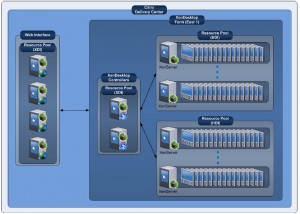
และเช่นเดียวกับการนำ Virtualization มาประยุกต์ใช้กับ Server
การนำแนวคิดนี้มาใช้กับ PC ยังส่งผลดีอื่นๆ อีกมากมายนอกเหนือไปจาก Hardware
Consolidation ด้วย ไม่ว่าจะเป็นประเด็นทางด้านความคล่องตัวในการบริหารจัดการ,
ความปลอดภัยที่มากขึ้น
รวมถึงการปกป้องการรั่วไหลของข้อมูลในองค์กรได้ดีขึ้นอีกด้วย
คราวนี้เรามาดูกันต่อว่าประโยชน์ของระบบ VDI นั้นมีอะไรบ้าง
ประโยชน์ของระบบ Virtual Desktop Infrastructure (VDI)
1. ลดความซ้ำซ้อนของ Hardware ประสิทธิภาพสูง
สำหรับหน่วยงานต่างๆ ที่ผู้ใช้งานแต่ละคนในองค์กร จำเป็นต้องมีการประมวลผลด้วย CPU ประสิทธิภาพสูง, Network ความเร็วสูง หรือ Hard Drive ความเร็วสูง แต่ผู้ใช้งานแต่ละคนไม่ได้ทำการประมวลผลนี้พร้อมๆ กันทุกคน การยุบรวม PC ทั้งหมดให้มาใช้งาน Server ตรงกลางร่วมกันแทน ก็ทำให้เราสามารถประหยัดค่าใช้จ่ายในการลงทุนทั้งตัว Hardware PC และ Client Network ลงไปได้
2. เพิ่มความยืดหยุ่นในการบริหารจัดการ
เนื่องจากระบบ VDI นั้น เป็นการใช้งาน Image ของระบบปฏิบัติการของผู้ใช้งานร่วมกัน ดังนั้นการบริหารจัดการ Virtual PC ทั้งหมดจึงสามารถทำได้จากศูนย์กลาง และการเปลี่ยนแปลงใดๆ บน Image หลักของ Virtual PC นั้น ก็จะส่งผลต่อไปยัง Virtual PC ของผู้ใช้งานทั้งหมดได้ทันที ไม่ว่าจะเป็นการติดตั้ง Client Software เพิ่มเติม, อัพเดต Antivirus, อัพเดต Patch หรือแม้แต่การอัพเกรดระบบปฏิบัติการของผู้ใช้งานก็ตาม
จินตนาการถึงองค์กรที่มี PC 200 เครื่อง และมีผู้ดูแลระบบเพียง 1 คน การปรับปรุงระบบของผู้ใช้งาน 200 คนพร้อมๆ กันคงไม่ใช่เรื่องง่ายนัก แต่ถ้านำ VDI มาใช้งานแทน ผู้ดูแลระบบเพียง 1 คน ก็สามารถบริหารจัดการ PC ของผู้ใช้งานจำนวน 200 คน หรือ 2,000 คนได้ เสมือนกับการบริหารจัดการ PC เพียงแค่เครื่องเดียวเท่านั้น
3. เพิ่มความปลอดภัยให้แก่ PC ทุกเครื่อง
หนึ่งในแนวทางที่จัดได้ว่าเป็น Best Practice ที่สุดทางด้านความปลอดภัยในระบบเครือข่ายขององค์กร ก็คงจะหนีไม่พ้นการติดตั้งระบบ Microsoft Active Directory หรือเรียกสั้นๆ ว่า MS AD นั่นเอง เนื่องจาก AD จะช่วยให้การยืนยันตัวตนของผู้ใช้งานและการบริหารจัดการด้านความปลอดภัยเป็นไปได้อย่างง่ายดายยิ่งขึ้น ซึ่งในปัจจุบันการติดตั้ง AD นั้นยังถือว่าทำได้ยากในทางปฏิบัติสำหรับหลายๆ องค์กร เพราะการทำ AD นั้นถือได้ว่าเป็นงานที่ใช้เวลาเยอะ และผู้ดูแลระบบต้องเข้าไปจัดการปรับปรุงเครื่องของผู้ใช้งานแต่ละคนด้วยตนเอง และส่งผลให้มีปัญหาต่างๆ ตามมามากมายในระหว่างการปฏิบัติงาน
แต่สำหรับระบบ VDI นั้น ผู้ดูแลระบบเพียงแค่ทำการ Join AD ให้กับ Image ของ PC หลักเพียงเครื่องเดียวเท่านั้น จากนั้น Virtual PC ทั้งหมดก็จะมีสภาพเหมือนได้ทำการ Join AD เอาไว้แล้วทันที
4. ควบคุมสิทธิ์ในการเข้าถึงระบบเครือข่ายได้ง่ายยิ่งขึ้น
เดิมทีนั้น การออกแบบระบบความปลอดภัยให้แก่ PC ทั้งหมดในองค์กรถือเป็นเรื่องที่ซับซ้อนและสิ้นเปลืองเป็นอย่างมาก เนื่องจากมีประเด็นทางด้าน Physical ที่ต้องวางแผนให้ครอบคลุมอยู่มาก ทำให้การลงทุนต่างๆ ทั้งสำหรับ Firewall, IPS, Bandwidth Shaper และ Network Access Control ยิ่งสูงตามไปด้วย จนอาจจะเรียกได้ว่าความปลอดภัยในระดับของ Network Layer 2 สำหรับผู้ใช้งานนั้นแทบจะเป็นไปไม่ได้เลยทีเดียว
แต่สำหรับระบบ VDI นั้น Traffic ทุกอย่างในระบบเครือข่ายจะถูกรวมอยู่ที่ศูนย์กลาง ทำให้การตรวจสอบดูแลและควบคุมนั้นเป็นไปได้ง่ายยิ่งขึ้น เพราะไม่มีประเด็นทางด้าน Physical มากนัก อีกทั้งปัจจุบันระบบ Security ในระดับ Layer 2 บน Hypervisor เองก็ได้พัฒนาไปมาก และมีผู้ผลิตรายที่น่าสนใจอย่าง Catbird (www.catbird.com) ที่สามารถตรวจสอบและควบคุม Traffic ต่างๆ ที่เกิดขึ้นบนระบบ Virtualization Infrastructure ได้อย่างมีประสิทธิภาพ โดยใช้เทคโนโลยี Virtual Appliance เข้ามาช่วยลดต้นทุนทางด้าน Hardware ลง ซึ่งถือได้ว่าเป็นแนวคิดที่น่าสนใจมาก
5. ลดค่าใช้จ่ายของระบบในระยะยาว
การลงทุน VDI ในครั้งแรกนั้น จะมีค่าใช้จ่ายทางด้านตัว Virtualization Infrastructure ค่อนข้างสูง และต้องมีการลงทุนทางด้านลิขสิทธิ์ซอฟต์แวร์ค่อนข้างมาก โดยในช่วงแรกๆ ของการลงทุนนั้น สิ่งที่สามารถเห็นผลได้ชัดเจนที่สุดคือความคล่องตัวในการบริหารจัดการ และความปลอดภัยที่เพิ่มขึ้นอย่างมากในระบบเครือข่าย
แต่ในระยะยาวนั้น ค่าใช้จ่ายในการดูแลรักษาอุปกรณ์ฝั่ง Client จะค่อยๆ ลดลงด้วย เนื่องจากเราสามารถนำ Thin Client Device เข้ามาใช้แทน PC ได้ อีกทั้งอุปกรณ์ PC เก่าๆ ก็ยังสามารถนำมาประยุกต์ใช้เป็น VDI Client ได้อีกด้วย ถือเป็นการยืดอายุการใช้งานให้กับ Hardware ต่างๆ ในระบบอีกมากมาย
คราวนี้เรามาดูกันต่อว่าประโยชน์ของระบบ VDI นั้นมีอะไรบ้าง
ประโยชน์ของระบบ Virtual Desktop Infrastructure (VDI)
1. ลดความซ้ำซ้อนของ Hardware ประสิทธิภาพสูง
สำหรับหน่วยงานต่างๆ ที่ผู้ใช้งานแต่ละคนในองค์กร จำเป็นต้องมีการประมวลผลด้วย CPU ประสิทธิภาพสูง, Network ความเร็วสูง หรือ Hard Drive ความเร็วสูง แต่ผู้ใช้งานแต่ละคนไม่ได้ทำการประมวลผลนี้พร้อมๆ กันทุกคน การยุบรวม PC ทั้งหมดให้มาใช้งาน Server ตรงกลางร่วมกันแทน ก็ทำให้เราสามารถประหยัดค่าใช้จ่ายในการลงทุนทั้งตัว Hardware PC และ Client Network ลงไปได้
2. เพิ่มความยืดหยุ่นในการบริหารจัดการ
เนื่องจากระบบ VDI นั้น เป็นการใช้งาน Image ของระบบปฏิบัติการของผู้ใช้งานร่วมกัน ดังนั้นการบริหารจัดการ Virtual PC ทั้งหมดจึงสามารถทำได้จากศูนย์กลาง และการเปลี่ยนแปลงใดๆ บน Image หลักของ Virtual PC นั้น ก็จะส่งผลต่อไปยัง Virtual PC ของผู้ใช้งานทั้งหมดได้ทันที ไม่ว่าจะเป็นการติดตั้ง Client Software เพิ่มเติม, อัพเดต Antivirus, อัพเดต Patch หรือแม้แต่การอัพเกรดระบบปฏิบัติการของผู้ใช้งานก็ตาม
จินตนาการถึงองค์กรที่มี PC 200 เครื่อง และมีผู้ดูแลระบบเพียง 1 คน การปรับปรุงระบบของผู้ใช้งาน 200 คนพร้อมๆ กันคงไม่ใช่เรื่องง่ายนัก แต่ถ้านำ VDI มาใช้งานแทน ผู้ดูแลระบบเพียง 1 คน ก็สามารถบริหารจัดการ PC ของผู้ใช้งานจำนวน 200 คน หรือ 2,000 คนได้ เสมือนกับการบริหารจัดการ PC เพียงแค่เครื่องเดียวเท่านั้น
3. เพิ่มความปลอดภัยให้แก่ PC ทุกเครื่อง
หนึ่งในแนวทางที่จัดได้ว่าเป็น Best Practice ที่สุดทางด้านความปลอดภัยในระบบเครือข่ายขององค์กร ก็คงจะหนีไม่พ้นการติดตั้งระบบ Microsoft Active Directory หรือเรียกสั้นๆ ว่า MS AD นั่นเอง เนื่องจาก AD จะช่วยให้การยืนยันตัวตนของผู้ใช้งานและการบริหารจัดการด้านความปลอดภัยเป็นไปได้อย่างง่ายดายยิ่งขึ้น ซึ่งในปัจจุบันการติดตั้ง AD นั้นยังถือว่าทำได้ยากในทางปฏิบัติสำหรับหลายๆ องค์กร เพราะการทำ AD นั้นถือได้ว่าเป็นงานที่ใช้เวลาเยอะ และผู้ดูแลระบบต้องเข้าไปจัดการปรับปรุงเครื่องของผู้ใช้งานแต่ละคนด้วยตนเอง และส่งผลให้มีปัญหาต่างๆ ตามมามากมายในระหว่างการปฏิบัติงาน
แต่สำหรับระบบ VDI นั้น ผู้ดูแลระบบเพียงแค่ทำการ Join AD ให้กับ Image ของ PC หลักเพียงเครื่องเดียวเท่านั้น จากนั้น Virtual PC ทั้งหมดก็จะมีสภาพเหมือนได้ทำการ Join AD เอาไว้แล้วทันที
4. ควบคุมสิทธิ์ในการเข้าถึงระบบเครือข่ายได้ง่ายยิ่งขึ้น
เดิมทีนั้น การออกแบบระบบความปลอดภัยให้แก่ PC ทั้งหมดในองค์กรถือเป็นเรื่องที่ซับซ้อนและสิ้นเปลืองเป็นอย่างมาก เนื่องจากมีประเด็นทางด้าน Physical ที่ต้องวางแผนให้ครอบคลุมอยู่มาก ทำให้การลงทุนต่างๆ ทั้งสำหรับ Firewall, IPS, Bandwidth Shaper และ Network Access Control ยิ่งสูงตามไปด้วย จนอาจจะเรียกได้ว่าความปลอดภัยในระดับของ Network Layer 2 สำหรับผู้ใช้งานนั้นแทบจะเป็นไปไม่ได้เลยทีเดียว
แต่สำหรับระบบ VDI นั้น Traffic ทุกอย่างในระบบเครือข่ายจะถูกรวมอยู่ที่ศูนย์กลาง ทำให้การตรวจสอบดูแลและควบคุมนั้นเป็นไปได้ง่ายยิ่งขึ้น เพราะไม่มีประเด็นทางด้าน Physical มากนัก อีกทั้งปัจจุบันระบบ Security ในระดับ Layer 2 บน Hypervisor เองก็ได้พัฒนาไปมาก และมีผู้ผลิตรายที่น่าสนใจอย่าง Catbird (www.catbird.com) ที่สามารถตรวจสอบและควบคุม Traffic ต่างๆ ที่เกิดขึ้นบนระบบ Virtualization Infrastructure ได้อย่างมีประสิทธิภาพ โดยใช้เทคโนโลยี Virtual Appliance เข้ามาช่วยลดต้นทุนทางด้าน Hardware ลง ซึ่งถือได้ว่าเป็นแนวคิดที่น่าสนใจมาก
5. ลดค่าใช้จ่ายของระบบในระยะยาว
การลงทุน VDI ในครั้งแรกนั้น จะมีค่าใช้จ่ายทางด้านตัว Virtualization Infrastructure ค่อนข้างสูง และต้องมีการลงทุนทางด้านลิขสิทธิ์ซอฟต์แวร์ค่อนข้างมาก โดยในช่วงแรกๆ ของการลงทุนนั้น สิ่งที่สามารถเห็นผลได้ชัดเจนที่สุดคือความคล่องตัวในการบริหารจัดการ และความปลอดภัยที่เพิ่มขึ้นอย่างมากในระบบเครือข่าย
แต่ในระยะยาวนั้น ค่าใช้จ่ายในการดูแลรักษาอุปกรณ์ฝั่ง Client จะค่อยๆ ลดลงด้วย เนื่องจากเราสามารถนำ Thin Client Device เข้ามาใช้แทน PC ได้ อีกทั้งอุปกรณ์ PC เก่าๆ ก็ยังสามารถนำมาประยุกต์ใช้เป็น VDI Client ได้อีกด้วย ถือเป็นการยืดอายุการใช้งานให้กับ Hardware ต่างๆ ในระบบอีกมากมาย
วันอังคารที่ 28 กุมภาพันธ์ พ.ศ. 2555
10 อันดับมหาเศรษฐีแห่งวงการเทคโนโลยี
Forbes-ทางเว็บไซต์ฟอร์บส์ (Forbes) นิตยสารธุรกิจชั้นนำ ได้จัดอันดับ "400 มหาเศรษฐีรวยที่สุดในอเมริกา" ซึ่ง 3 อันดับแรก อันดับที่1 คงหนีไปพ้น พ่อมดจาก Microsoft อย่าง Bill Gates อันดับที่2 Warren Buffett เป็นหนึ่งในนักลงทุนที่ประสบความสำเร็จมากที่สุดในโลก เป็นผู้ถือหุ้นรายใหญ่และซีอีโอของบริษัทเบิร์กเชียร์ ฮาธาเวย์ ส่วนอันดับที่ 3 Larry Ellison เขาเป็น CEO ของบริษัท Oracle ซึ่งเป็นบริษัทซอฟแวร์ยักษ์ใหญ่ของโลก
เนื่องจากทางนิตยสาร Forbes ได้จัดอันดับมหาเศรษฐีที่รวยที่สุดในอเมริกาถึง 400 อันดับ ดังนั้นทางทีมงาน Sanook! Hitech จึงขอจัดอันดับเศรษฐีวงการเทคโนโลยีแยกออกมามีดังนี้

1. Bill Gates ไมโครซอฟท์ 1.7 ล้านล้านบาท หรือที่รู้จักในชื่อ บิล เกตส์ เป็นนักธุรกิจชาวอเมริกันและเป็นหนึ่งในผู้ก่อตั้งบริษัทไมโครซอฟท์ เขาเป็นผู้บุกเบิกด้านคอมพิวเตอร์ส่วนบุคคล ซึ่งหลายคนรู้จักกันดีี

2. Jeff Bezos อะเมซอน 5.7 แสนล้านบาท นี่ถือว่าเป็นเจ้าเจ้าพ่อแห่ง E-Commerce เลยก็ว่าได้ ร้านขายหนังสือออนไลน์ที่ใหญ่ที่สุดในโลกอย่าง Amazon คงเป็นชื่อที่ทุกคนในรู้จักกันเป็นอย่างดี Jeff Bezos ผู้ก่อตั้งและผู้บริหารสูงสุดของบริษัทได้เป็นแบบอย่างของคนที่ต้องการทำธุรกิจอินเตอร์เน็ต

3. Mark Zuckerberg เฟสบุ๊ก 5.2 แสนล้านบาท (อายุ 27 ปี) เป็นนักธุรกิจชาวอเมริกันเป็นที่รู้จักในฐานะผู้ก่อตั้งเว็บไซต์ เฟซบุ๊ก เขาร่วมก่อตั้งเฟสบุ๊กร่วมกับเพื่อนอีก 3 คน ขณะกำลังศึกษาที่มหาวิทยาลัยฮาร์วาร์ด

4. Sergey Brin กูเกิล 5 แสนล้านบาท ในขณะที่กำลังศึกษาระดับปริญญาเอกเขาก็เริ่มมองหาหัวข้อวิทยานิพนธ์ หลังจากที่หาๆ ดูหลายเรื่อง สุดท้ายก็มาเจอเรื่อง World Wide Web และนี่ก็เป็นจุดเริ่มต้น ที่กลายเป็นไอเดียเปลี่ยนโลกบนอินเตอร์เน็ต จุดกำเนิดของยักษ์ใหญ่ในวงการซอฟท์แวร์ ก็เริ่มจากหัวข้อวิทยานิพนธ์ …

5. Larry Page กูเกิล 5 แสนล้านบาท เป็นนักวิทยาการคอมพิวเตอร์ นักพัฒนาซอฟต์แวร์ และผู้ร่วมก่อตั้งกูเกิลคู่กับSergey Brin ( เซอร์เกย์ บริน) เขารับหน้าที่เป็นประธานกรรมการบริหารของบริษัทกูเกิล

6. Steve Ballmer ไมโครซอฟท์ 4.1 แสนล้านบาท Steve Ballmer (สตีฟ บอลเมอร์) อดีตเพื่อนร่วมชั้นเรียนจากฮาร์วาร์ดของ Bill Gates ให้มาช่วยพวกเขาดำเนินกิจการของบริษัท ในปี ค.ศ. 1998 บิลล์เกตส์ได้เลื่อนตำแหน่งให้Steve Ballmer(สตีฟ บอลเมอร์) เพื่อนผู้คบหากันมานาน ให้ดำรงตำแหน่งผู้บริหารระดับสูง และดำรงตำแหน่ง หัวหน้าสถาปนิกซอฟต์แวร์ แทนเขาอีกด้วย

7. Steve Jobs แอปเปิล 2.1 แสนล้านบาท เป็นผู้นำธุรกิจและนักประดิษฐ์ชาวอเมริกัน ผู้ร่วมก่อตั้ง ประธาน อดีตประธานกรรมการบริหารของแอปเปิลคอมพิวเตอร์ เขาร่วมก่อตั้งแอปเปิลคอมพิวเตอร์กับ สตีฟ วอซเนียก ใน ค.ศ. 1976เป็นผู้มีส่วนช่วยทำให้แนวความคิดเรื่องคอมพิวเตอร์ส่วนบุคคลเป็นที่นิยมขึ้นมา

8. Pierre Omidyar อีเบย์ 1.8 แสนล้านบาท นักธุรกิจชาวอเมริกันและนักสังคมสงเคราะห์ ผู้ที่ทำให้โลกรู้จักการประมูลออนไลน์อย่างแพร่หลาย ผู้ก่อตั้งและประธาน Ebay ทำให้ธุรกิจออนไลน์อีเบย์ เป็นธุรกิจออนไลน์ที่มีผู้ใช้มากที่สุดในโลก

9. Eric Schmidt กูเกิล 1.8 แสนล้านบาท หลังจากจบการศึกษาจากโรงเรียนยอร์กทาวน์ไฮสคูล ในรัฐเวอร์จิเนีย ได้ศึกษาปริญญาตรีจาก มหาวิทยาลัยพรินซ์ตัน ในสาขาวิศวกรรมไฟฟ้า และศึกษาต่อระดับปริญญาโทและเอกจากมหาวิทยาลัยแคลิฟอร์เนีย เบิร์กลีย์ Eric Schmidt ยังเป็นผู้บริหารบริษัทกูเกิล และอดีตคณะกรรมการผู้บริหาร ของบริษัท Apple

10. Dustin Moskovitz เฟสบุ๊ก 1 แสนล้านบาท (อายุ 27 ปี) เืพื่อนและผู้ร่วมก่อตั้ง Facebook.com กับ Mark Zuckerberg ในยุคเเรกๆ เริ่มขยายบริการเฟสบุ้กไปยังมหาวิทยาลัย เช่น สแตนฟอร์ด โคลัมเบีย และเยล ทำให้Facebook นั้น เป็นที่รู้จักในนามบริการออนไลน์ที่ทำให้ผู้ใช้แบ่งปันข้อมูลกับเพื่อนที่อยู่ในสังคมเดียวกันแบบรวดเร็วทันใจ
ที่มา : www.forbes.com
Samsung ประกาศเปิดตัว Samsung Galaxy Note 10.1 อย่างเป็นทางการแล้วระหว่างงาน Mobile World Congress 2012
โดย Samsung Galaxy Note 10.1

โดย Samsung Galaxy Note 10.1

Samsung ประกาศเปิดตัว Samsung Galaxy Note 10.1 อย่างเป็นทางการแล้วระหว่างงาน Mobile World Congress 2012 โดย Samsung Galaxy Note 10.1 จะมีจุดขายที่แตกต่างจาก Samsung Galaxy Note รุ่นปัจจุบันที่เป็นลูกครึ่งระหว่างโทรศัพท์มือถือกึ่งแท็บเล็ต โดย Samsung ยกให้ Samsung Galaxy Note 10.1 เปรียบเสมือนกับแท็บเล็ตที่เหมาะสมกับเหล่าดีไซเนอร์, นักเรียนนักศึกษา หรือนักธุรกิจมากกว่าด้วยการอาศัยประโยชน์จากปากกาสไตลัส S-Pen ในการใช้งานนั่นเอง ทั้งนี้ปากกาสไตลัส S-Pen ของ Samsung Galaxy Note 10.1 นั้นจะได้รับการออกแบบใหม่ให้มีลักษณะเหมือนกับปากกาจริงๆมากขึ้นกว่าเดิม ที่สำคัญก็คือบริเวณปลายด้ามปากกาของ S-Pen ด้านหนึ่งยังจะมาพร้อมกับยางลบซึ่งสามารถนำมาลบบนหน้าจอของ Samsung Galaxy Note 10.1 ได้อีกด้วย
Samsung Galaxy Note 10.1 specs
- หน้าจอ 10.1 นิ้ว ความละเอียด 1280*800 พิกเซล
- ระบบปฏิบัติการ Android 4.0 Ice Cream Sandwich
- Dual Core CPU ความเร็ว 1.4GHz
- รองรับการเชื่อมต่อ WiFi, 3G HSPA+ 21Mbps
- กล้องหน้าความละเอียด VGA
- กล้องหลังความละเอียด 3 MP
- แบตเตอรี่ความจุ 7,000mAh
- หน่วยความจำภายในเครื่อง 16GB/32GB/64GB
- ระบบปฏิบัติการ Android 4.0 Ice Cream Sandwich
- Dual Core CPU ความเร็ว 1.4GHz
- รองรับการเชื่อมต่อ WiFi, 3G HSPA+ 21Mbps
- กล้องหน้าความละเอียด VGA
- กล้องหลังความละเอียด 3 MP
- แบตเตอรี่ความจุ 7,000mAh
- หน่วยความจำภายในเครื่อง 16GB/32GB/64GB
สมัครสมาชิก:
บทความ (Atom)